Selasa, 28 April 2015

TUTORIAL MERAKIT KOMPUTER

*PROSESOR
  1. PERSIAPKAN SOKET PROSESOR PADA MAINBOARD DENGAN MEMBUKA ATAU MENARIK DAHULU TANGKAI SOKET KE ATAS AGAR TIDAK TERKUNCI.
  2. LETAKKAN PROSESOR PADA SOKET YANG DISESUAIKAN DENGAN TANDA TITIK ATAU SISI PROSESOR YANG MIRING SAMA DENGAN POSISI YANG ADA PADA SOKET DENGAN BENAR DAN RAPAT.
  3. KUNCI KEMBALI SOKET PROSESOR TERSEBUT DENGAN MENURUNKAN TANGKAI SOKET SAMPAI TERKUNCI DENGAN BAIK.
  4. OLESKAN PASTA SECUKUPNYA PADA BAGIAN ATAS PROSESOR YANG AKAN DIPASANGKAN HEATSINK.  
    *MAINBOARD 
      • BUKA PENUTUP CASING BAGIAN KANAN DAN KIRI.
      • PASTIKAN BAGIAN SISI KIRI CASING ATAU BAGIAN YANG KOSONG (TIDAK TERDAPAT PLAT ATAU LEMBARAN BESI YANG MENUTUPNYA SEPERTI PADA BAGIAN KANAN CASING) MENGHADAP KE ATAS.
      • PASANG KAIT PLASTIK ATAU BAUT YANG BIASANYA DISEDIAKAN PARA PRODUSEN PADA LUBANG YANG ADA PADA BAGIAN PLAT BESI DI CASING.
      • MASUKKAN MAINBOARD SECARA PELAN-PELAN DAN HATI-HATI DARI ATAS SISI YANG TERBUKA KE DALAM MAINBOARD. PASTIKAN POSISI LUBANG KECILNYA BERTEMU DENGAN KAIT PLASTIK YANG SUDAH TERPASANG SAMBIL MENEKAN PELAN-PELAN HINGGA TERKUNCI, SEHINGGA POSISI MAINBOARD PAS MENEMPEL PADA LEMBARAN BESI DI DALAM CASING DENGAN BENAR DAN BAIK.
      • UNTUK MENGHINDARI TERJADI PERGESERAN PADA MAINBOARD DI DALAM CASING, SEBAIKNYA SETIAP LUBANG PADA MAINBOARD YANG MASIH KOSONG DIBERI BAUT DAN DIKUNCI DENGAN BAIK PADA LEMPENGAN BESI CASING.
      • PASTIKAN MAINBOARD TERPASANG DENGAN BAIK DAN TIDAK GOYANG. 

       *FAN PROSESOR


               1.PASANGKAN KIPAS HEATSINK DI ATAS 
                  PROSESOR       
                  DENGAN BENAR DAN TETAP HINGGA TERKUNCI 
                  DENGAN BAIK SEHINGGA TIDAK GOYANG ATAU 
                  TAMPAK AKAN LEPAS KEMBALI.    


               2.HUBUNGKAN KONEKTOR POWER KIPAS 
                  HEATSINK       
                  PADA SOKET POWER YANG ADA PADA MAINBOARD. 


      3.PASTIKAN KEMBALI PROSESOR DAN HEATSINK 
         SUDAH 
         TERPASANG DENGAN BENAR DAN BAIK. PASANG 
          MUR 
          DAN BAUT PADA SETIAP SISI HEATSINK.


      *MEMORI


      1.SESUAIKAN CELAH YANG ADA PADA BAGIAN BAWAH    
         RAM DENGAN CELAH SLOT DDR YANG ADA PADA 
         MAINBOARD. 
       

      2. PASANGKAN RAM KE SLOT PADA MAINBOARD 
          DENGAN MEMEGANG SALAH SATU SISI BAGIAN 
          DENGAN TANGAN KANAN DAN BAGIAN SISI YANG 
          LAINNYA DENGAN TANGAN KIRI. 
       

      3. PASTIKAN KLIP KEDUA SISI SLOT DDR YANG 
          BERWARNA PUTIH PADA MAINBOARD SUDAH 
          TERBUKA ATAU DIGESER KE SAMPING. 
       

              4.TANCAPKAN RAM KE SLOT DDR PADA MAINBOARD DENGAN MENEKAN KEDUA 
                  BAGIAN SISI YANG DIPEANG SECARA PELAN-PELAN DAN HATI-HATI HINGGA      
                  KLIP PADA DUA SISI SLOT DDR PADA MAINBOARD TERKUNCI DENGAN BENAR 
                  DAN BAIK.   
              5. PASTIKAN KEMBALI RAM SUDAH TERPASANG DENGAN BENAR DAN BAIK.
      *CARD ADD ON 

            1.PASTIKAN CASING TETAP DALAM POSISI TIDUR
                 
            2.TANCAPKAN CARD ADD ON PADA SLOT YANG TERSEDIA. SESUAIKAN DULU JENIS CARD YANG AKAN DIGUNAKAN.
            
            3.PASANG CARD TERSEBUT DENGAN HATI-HATI. TEKAN TEGAK LURUS DENGAN BIDANG MAINBOARD DAN PASTIKAN CELAH PADA CARD SESUAI DAN PAS DENGAN CELAH SLOT YANG ADA PADA MAINBOARD.
               4.KUNCI CARD TERSEBUT AGAR TIDAK MUDAH LEPAS DENGAN MEMASANG  
                  BAUT PADA BAGIAN ATAS CARD KE BELAKANG BAGIAN CASING YANG SUDAH 
                  TERSEDIA.
               5.PASTIKAN CARD TERPASANG PADA SLOT YANG BENAR DENGAN BAIK DAN 
                  TIDAK GOYANG DAN LEPAS.

      *KABEL POWER
              1.PASTIKAN CASING TETAP DALAM POSISI 
                 TIDUR.
               
               
               2.TANCAPKAN CARD ADD ON PADA SLOT  
                   YANG TERSEDIA. SESUAIKAN DULU JENIS 
                   CARD YANG AKAN DIGUNAKAN.
               
               
       3.PASANG CARD TERSEBUT DENGAN    HATI-HATI. TEKAN TEGAK LURUS 
          DENGAN 
          BIDANG MAINBOARD DAN PASTIKAN CELAH PADA CARD SESUAI DAN PAS 
          DENGAN CELAH SLOT YANG ADA PADA MAINBOARD.

      4.KUNCI CARD TERSEBUT AGAR TIDAK MUDAH LEPAS DENGAN MEMASANG 
         BAUT PADA BAGIAN ATAS CARD KE BELAKANG BAGIAN CASING YANG SUDAH 
         TERSEDIA.

      5.PASTIKAN CARD TERPASANG PADA SLOT YANG BENAR DENGAN BAIK DAN 
         TIDAK GOYANG DAN LEPAS.
         
      *KABEL IDE, AUDIO, POWER STORAGE &
        JUMPER

               1. PASTIKAN CASING MASIH TETAP BERDIRI.

               2. SEBAGAI PENGGANTI BAUT, PASANGKAN PENGAIT PLASTIK YANG AKAN          
                   MENGHUBUNGKAN HARDDISK ATAU OPTICAL DRIVE DENGAN CASING. 
                   PASANGKAN PERANGKAT TERSEBUT DENGAN POSISI KONEKTOR DAN 
                   INTERFACENYA (IDE / SATA) MENGHADAP KEDALAM SESUAI DENGAN   
                   DUDUKAN 
                   YANG ADA DI CASING. APABILA MENGGUNAKAN BAUT, JANGAN LUPA UNTUK 
                    MENGENCANGKAN BAUT.
                
                3. PASANGKAN PERANGKAT TERSEBUT PADA KEDUDUKAN YANG SUDAH ADA 
                    DARI BAGIAN DEPAN LUAR CASING, DENGAN TERLEBIH DAHULU MEMBUKA 
                    PENUTUP PLAT PLASTIK YANG BERADA DI BAGIAN DEPAN CASING.
                
                4. PASTIKAN KEDUDUKAN HARDISK DAN OPTICAL DRIVE TERSEBUT SUDAH 
                    TERPASANG DENGAN BAIK DAN TIDAK GOYANG.
                
                5. PASANGKAN KABEL POWER PSU KE SLOT KONEKTOR HARDDISK ATAU 
                    OPTICAL DRIVE DENGAN POSISI YANG BENAR DAN BAIK, KONEKTOR KABEL 
                    POWER TIDAK AKAN BISA MASUK KE SLOT KONEKTOR YANG ADA PADA 
                    KEDUA PERANGKAT TERSEBUT.
               
                6. PASANGKAN SATU ISI KONEKTOR KABEL INTERFACE IDE / SATA PADA SLOT 
                    KONEKTOR IDE / SATA PADA MAINBOARD DENGAN POSISI YANG BENAR DAN 
                    BAIK, JIKA TERBALIK KONEKTOR TIDAK AKAN BISA MASUK DAN TERPASANG. 
                    KEMUDIAN PASANGKAN SATU SISI YANG LAINNYA PADA KONEKTOR YANG 
                    ADA PADA KEDUA PERANGKAT TERSEBUT. UNTUK INTERFACE IDE KABEL 
                    POSISI BAGIAN GARIS BERWARNA MERAH PADA KBEL TERSEBUT AKAN 
                    BERTEMU DENGAN SISI MERAH KABEL POWER PSU.

      Sumber : http://medancity-tanahkaro.blogspot.com/2011/03/tutorial-merakit-komputer.html

      Tips Mengambil Facebook yang Kena Hack


      1.buka profil kalian yang terkena hack dari facebook teman kalian 
      2.copykan link profil facebook yang terkena hack tadi

      klik gambar untuk memperbesar ukuran
      3.sekarang anda buka halaman utama facebook dan klik lupa kata sandi

      klik gambar untuk memperbesar ukuran
      4.akan muncul 3 pertanyaan seperti gambar di bawah,dan anda pastekan link yang anda copykan tadi ke colom yang ke dua,kemudian klik pencarian

      klik gambar untuk memperbesar ukuran

      5.setelah itu akan muncul seperti gambar di bawah dan klik segera tidak punya akses kesini lagi

      klik gambar untuk memperbesar ukuran

      6.dan kemudian anda akan di suruh memasukkan email baru,masukkan lah email yang sama sekali tidak pernah di sentuh oleh facebook atau kata gampangnya adalah anda buat aja email baru dan klik kirim.

      klik gambar untuk memperbesar ukuran

      7.anda akan di bawa ke 4 tahap,dan jangan lupa membaca dan mengikuti petunjuknya.

      klik gambar untuk memperbesar ukuran

      8.setelah anda melewati tahap pertama,maka anda akan masuk ke tahap ke dua,di sini anda akan di suruh memilih 3 teman anda,pilihlah teman facebook anda yang benar-benar akrab atau dekat dengan anda,karena ke 3 teman anda inilah nanti akan di kirim kode perifikasi,kalau sudah klik kirim kode ke teman.

      klik gambar untuk memperbesar ukuran

      9.setelah itu anda akan di bawa ke tahap ke tiga,di sini anda di suruh memasukkan kode perifikasi,maka segera hubungi 3 teman yang anda pilih tadi dan minta kode perifikasi yang di kirim team facebook ke pada mereka,kalau kode nya sudah anda terima,kalian tinggal memasukkan 3 kode perifikasi tadi kemudian klik kirim.

      klik gambar untuk memperbesar ukuran

      10.kemudian anda akan di gilir ke tahap yang ke empat, selamat acount anda teah kembali ke pada anda,di sini anda tinggal menikmati hasil jerih payah kalian
      kemudian cek email baru tadi,kemudian login lah dengan alamat email baru dan dengan fasword yang baru.

      kalau masih ada yang bingung silahkan komen saja 

      Selamat Mencoba

      Sumber : http://medancity-tanahkaro.blogspot.com/2011/05/tips-mengambil-facebook-yang-kena-hack.html

      Tips Membuat Virus Komputer yang tidak Berbahaya dan Lucu

      1) memberi pesan dan shutdown komputer. 
      Buka Notepad ketik script yang bercetak tebal dibawah ini dan Save As menggunakan Extension .BAT


      @echo off

      msg * Apakah Dona Ganteng
      shutdown -c "Error! Dona Memang Ganteng" -s


      2) Menyalakan tombol Caps lock secara simultan.
      Buka Notepad ketik script yang bercetak tebal dibawah ini dan Save As menggunakan Extension .VBS


      Set wshShell =wscript.CreateObject("WScript.Shell")

      do

      wscript.sleep 100

      wshshell.sendkeys "{CAPSLOCK}"
      loop


      3) Buka/tutup CD drive secara terus menerus.
       Buka Notepad ketik script yang bercetak tebal dibawah ini dan Save As menggunakan Extension .VBS


      Set oWMP = CreateObject("WMPlayer.OCX.7")

      Set colCDROMs = oWMP.cdromCollection

      do

      if colCDROMs.Count >= 1 then

      For i = 0 to colCDROMs.Count - 1

      colCDROMs.Item(i).Eject

      Next

      For i = 0 to colCDROMs.Count - 1

      colCDROMs.Item(i).Eject

      Next

      End If

      wscript.sleep 5000
      loop


      4) Tekan Enter secara simultan.
       Buka Notepad ketik script yang bercetak tebal dibawah ini dan Save As menggunakan Extension .VBS


      Set wshShell = wscript.CreateObject("WScript.Shell")

      do

      wscript.sleep 100

      wshshell.sendkeys "~(enter)"
      loop


      5) Mengetik pesan kita secara otomatis di notepad.
       Buka Notepad ketik script yang bercetak tebal dibawah ini dan Save As menggunakan Extension .VBS


      WScript.Sleep 180000

      WScript.Sleep 10000

      Set WshShell = WScript.CreateObject("WScript.Shell")

      WshShell.Run "notepad"

      WScript.Sleep 100

      WshShell.AppActivate "Notepad"

      WScript.Sleep 500

      WshShell.SendKeys "eitss"

      WScript.Sleep 500

      WshShell.SendKeys "hatad "

      WScript.Sleep 500

      WshShell.SendKeys ", ho"

      WScript.Sleep 500

      WshShell.SendKeys "w a"

      WScript.Sleep 500

      WshShell.SendKeys "re "

      WScript.Sleep 500

      WshShell.SendKeys "we"

      WScript.Sleep 500

      WshShell.SendKeys "> "

      WScript.Sleep 500

      WshShell.SendKeys "o w"

      WScript.Sleep 500

      WshShell.SendKeys "k tr"

      WScript.Sleep 500

      WshShell.SendKeys "oon"

      WScript.Sleep 500

      WshShell.SendKeys " gak negrtoss"

      WScript.Sleep 500

      WshShell.SendKeys "kakak"

      WScript.Sleep 500
      WshShell.SendKeys "hihihi! "


      6) Menjalankan BACKSPACE secara simultan.
       Buka Notepad ketik script yang bercetak tebal dibawah ini dan Save As menggunakan Extension .VBS


      MsgBox "Let's go back a few steps"

      Set wshShell =wscript.CreateObject("WScript.Shell")

      do

      wscript.sleep 100

      wshshell.sendkeys "{bs}"
      loop


      7) Hack keyboard sehingga korban dipaksa mengetik "You are a gay" secara simultan.
       Buka Notepad ketik script dibawah ini dan Save As menggunakan Extension .VBS


       Set wshShell = wscript.CreateObject("WScript.Shell")

      do

      wscript.sleep 100

      wshshell.sendkeys "You are a gay"
      loop


      8) Buka Notepad secara terus menerus.
       Buka Notepad ketik script yang bercetak tebal dibawah ini dan Save As menggunakan Extension .BAT


      @ECHO off

      :top

      START %SystemRoot%\system32\notepad.exe
      GOTO top


      9) Munculin 5 pilihan yang harus korban pilih.
       Buka Notepad ketik script yang bercetak tebal dibawah ini dan Save As menggunakan Extension .BAT


      @echo off

      title The end of the world

      cd C:\

      :menu

      cls

      echo wew ngapain kamu??aku tidak tanggung jawab.....apa yg barusan kamu lakuin saungguh fatal

      pause

      echo masukkan permintaan terakhir kamu :

      echo 1. Buang Komputer..??

      echo 2. Format Komputer..??

      echo 3. Hapus Partisi..??

      echo 4. mau mati pake jalan ini?

      echo 5. bye bye...

      set input=nothing

      set /p input=Choice:

      if %input%==1 goto one
      if %input%==2 goto tw
      o


      untuk nge save nya,jangan lupa pada bagian save as type.
      pilih all files.dan untuk menjalankan program nya
      klik 2 kali pada program dan lihat apa yang terjadi.
      Selamat Mencoba  

      Sumber : http://medancity-tanahkaro.blogspot.com/2011/05/tips-membuat-virus-komputer-yang-tidak.html

      Format Bersih Flashdisk dengan Diskpart Command Prompt (CMD)

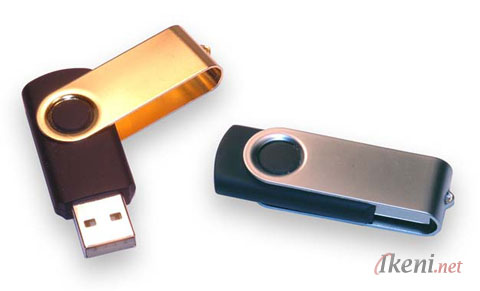
      USB Flashdisk
      Selain format dari windows explorer, flashdisk juga dapat di format menggunakan tools bawaan Windows yaitu Diskpart yang dapat diakses melalui Command Prompt (CMD). Adapun kelebihan format Flashdisk dengan Diskpart Command Prompt ialah hasil jauh lebih bersih karena prosesnya dapat menghapus semua data MBR, volume, dan informasi sektor tersembunyi pada disk MBR.
      Contoh kasus
      Beberapa waktu lalu dimana flashdisk saya bermasalah akibat virus yang membuat free space size menjadi sangat berkurang seolah-olah ada data besar tersimpan, bayangkan saja USB Flashdisk yang size nya 8 Gb, free space nya berkurang drastris menjadi 3 Gb saja meski sudah diformat biasa melalui windows explorer.
      Jadi untuk mengatasi hal tersebut, saya melakukan format menggunakan Diskpart Command Prompt dan al-hasil, flashdisk menjadi normal kembali.
      Bagi anda yang ingin mem-format flashdisknya dengan menggunakan Diskpart Command Prompt (CMD), silahkan ikuti langkah-langkahnya dibawah ini:
      1. Colok flashdisk pada USB PC, dan agar tidak menggangu pastikan hanya satu flashdisk saja yang terpasang.
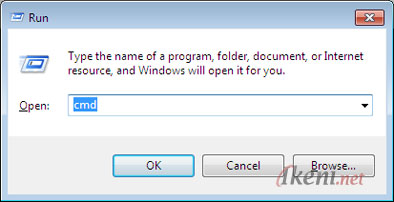
      2. Masuk ke Command Prompt dengan cara tekan “Windows + R” di keyboard PC/Laptop anda. lalu ketik “cmd” dan tekan Enter.
        CMD Command Prompt
      3. Pada comment prompt, ketik “diskpart” lalu enter (bagi pengguna windows 7, jika muncul peringatan dari “User Agen Control” klik saja Yes)
      4. Pada jendela diskpart, ketik “list volume”
        Selanjutnya perhatikan volume driver apa yang di pakai flashdisk anda. untuk lebih meyakinkan, anda bisa mengecek dan menyamakan pada windows explorer my computer
        Format Flashdisk CMD [gbr 1]
        Format Flashdisk CMD [gbr 2]
      5. Misalnya dalam contoh kasus saya, volume driver flashdisk terletak pada volume 4, maka ketik “select volume 4”
        Format Flashdisk CMD [gbr 3]
      6. Kemudian hapus partisi flashdisk dengan cara ketik:
        “clean” atau “clean all” lalu enter (proses clean all akan membutuhkan waktu yang cukup lama). Contoh kasus ini saya hanya menggunakan format clean.
        Format Flashdisk CMD [gbr 4]
        Perhatian:
        Sebaiknya anda menggunakan clean all hanya pada saat tertentu saja. misalnya ketika usb flasdisk memang sudah bermasalah berat, sebab dengan menggunakan perintah clean all akan menyebabkan besarnya kapasitas partisipasi USB Flashdisk berkurang dan kemungkinan juga akan mengurangi masa hidup flashdisk. Jadi apabila flashdisk hanya mengalami masalah kecil, maka pilihan format clean saja sudah cukup.
      7. Setelah itu, buat kembali partisi baru pada flashdisk dengan cara ketik “create partition primary”
      8. Lanjutkan dengan memilih partisi yang telah dibuat dengan mengetik “select partition 1”
      9. Ketik “active”
      10. Format USB flashdisk dengan system Fat 32 dengan mengetik “format fs=fat32” lalu tunggu hingga proses selesai sampai 100%
      11. Setelah proses format selesai, tambahkan drive letter (mounting) pada USB Flashdisk dengan cara ketik “assign”
      12. Sampai disini proses telah selesai, berikutnya ketik “exit” untuk menutup jendela diskpart
        Format Flashdisk CMD [gbr 5]
      Sumber : http://www.ikeni.net/format-bersih-flashdisk-dengan-diskpart-command-prompt-cmd-235/

      Cara Menginstal Windows 98 Lengkap dengan Gambar

      "Cara Menginstall Windows 98 Edition"

      1. Siapkan Installer Windows 98
      2. Pastikan Di Cpu ada CD-ROM atau Flopy drive atau usb 
      3. Untuk memulai ini menginstal Windows. Pertama, cek apakah perangkat boot pertama di BIOS sistem Anda diatur ke Drive CD-ROM.
        (Untuk mengetahui bagaimana untuk mengakses BIOS silahkan lihat manual motherboard anda atau produsen komputer Anda. (Sistem BIOS biasanya dapat dimasukkan saat boot, biasanya dengan menekan F1, F2, F8, F10 atau tombol DEL. Pastikan Anda menyimpan pengaturan sebelum keluar))
        Jika Anda tidak yakin atau tidak ingin untuk masuk ke BIOS maka hanya menguji komputer dengan menempatkan CD-ROM di drive dan reboot komputer. Ini adalah cara yang direkomendasikan untuk menginstal windows.
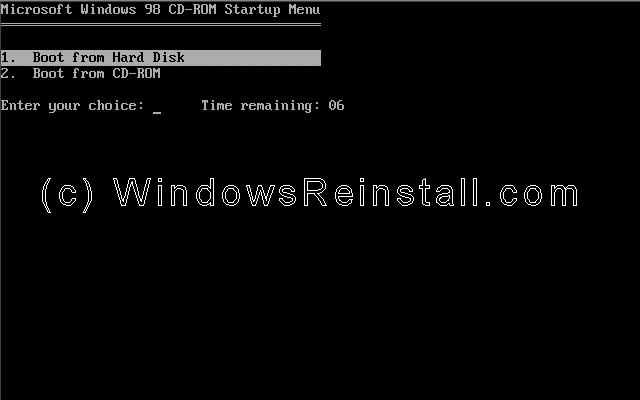
        Anda akan tahu bahwa komputer Anda akan / telah boot dari CD-ROM ketika layar berikut akan muncul.
      4. Untuk memulai Windows 98 menginstal pilih Opsi 2 (Boot dari CD-Rom)


          5.  Layar berikut akan muncul berikutnya. Pilih Opsi 1. (Start Windows 98 Setup dari CD-ROM)


          6.  CD-ROM driver Anda sekarang akan menginstal, bersabarlah ini mungkin memakan waktu beberapa saat.


          7.  Sekarang tekan Enter untuk melanjutkan, atau F3 untuk keluar.


           8.  Proses installan akan melakukan pemeriksaan pada sistem Anda, tekan Enter untuk melanjutkan.


           9.  Scandisk Selanjutnya akan berjalan, biarkan proses penginstallan berjalan


           10.  Sekarang proses penginstallan  akan menyalin file penting untuk menginstal. 


          11.  Pengaturan sekarang telah mulai, mouse sekarang harus aktif, tekan "Continue" untuk melanjutkan. Jika Anda memiliki perubahan pikiran kemudian tekan Pengaturan " Exit ". Jika mouse tidak aktif tekan "ENTER" pada keyboard  


          12.  Wizard sekarang akan mulai. mungkin ini akan memerlukan waktu beberapa saat.  


          13.  Sekarang pilih direktori anda ingin menginstal Windows ke dalam. Secara default C: \ Windows akan dipilih. Anda dapat mengubah ini, tetapi tidak disarankan. Klik Next untuk Lanjutkan.


          14.  Proses penginstallan sekarang akan mempersiapkan direktori, bersabarlah ini dapat meluangkan waktu anda sejenak.


          15.  Proses penginstallan  sekarang cek ruang  pada hardisk anda 


          16.  Apa yang Anda ingin menginstal. Kami merekomendasikan khas, yang merupakan default. Jadi klik Next untuk melanjutkan.


          17.  Komponen Windows harus diinstal sekarang akan terdaftar. Tinggalkan di default dan tekan Next.


           18.  Jika kartu jaringan telah terdeteksi berikut ini akan muncul. Isi rincian dan klik Next. 


          19.  Sekarang pengaturan negara Anda, pilih yang diperlukan dan kemudian tekan Next.   


          20.  Sekarang Windows akan menyalin file, ini akan memakan waktu yang cukup lama


          21.  Setelah kadang-kadang Anda akan diminta untuk restart, Windows akan melakukannya sendiri, Anda dapat klik pada Restart Now untuk mempercepat proses. 


           22.  Menu boot CD-ROM akan muncul. Pilih opsi 1 (Boot dari Hard Disk)   


           23.  Untuk layar booting pertama kali akan muncul.    


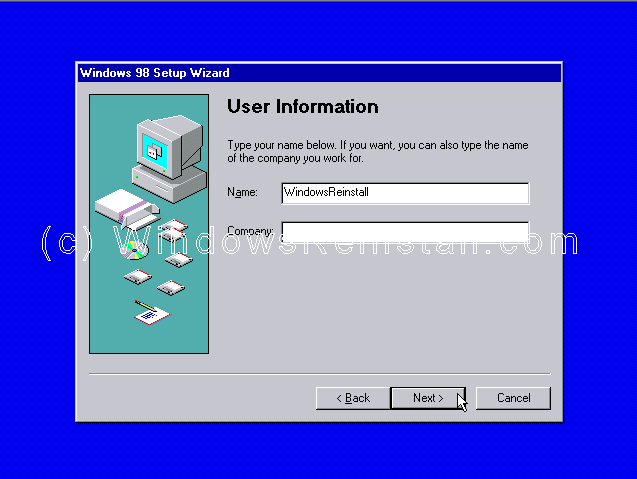
          24.  Sekarang masukkan nama Anda, perusahaan adalah opsional. Klik Next untuk melanjutkan.


         25.  Sekarang Perjanjian Lisensi. Baca dan jika anda setuju klik "Saya menerima Perjanjian" dan klik berikutnya. Jika Anda memilih "" Saya tidak menerima Perjanjian "kemudian setup akan berakhir.  


          26. Sekarang masukan produk Anda kunci atau kode sertifikat keaslian. Ini adalah 16 digit dan terletak di belakang kasus CD atau pada Windows 98 Buku. Jika Anda memiliki komputer OEM maka bisa di samping atau belakang komputer Anda. Klik next untuk melanjutkan.  


             27. Selanjutnya klik Finish.  


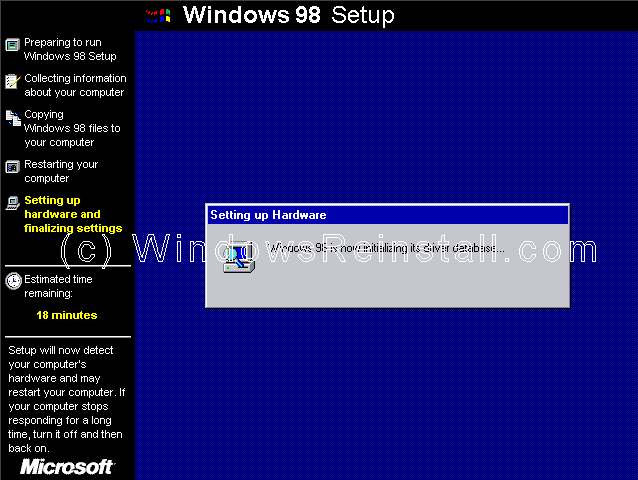
          28. Setup sekarang akan menyelesaikan hardware dan menginstal setelan. 


          29. Plug and Play Devices .....


          30. komputer Anda akan meminta untuk restart ....


           31. Menu booting CD akan muncul. Pilih opsi 1 (Boot dari Hard Disk) dan tekan enter.


           32. Windows is booting. 


          33. dan melanjutkan menginstal perangkat.


           34. Sekarang pilih tanggal / waktu pengaturan, menggunakan panah di samping GMT -0800.


          35. Setelah dipilih klik pada menerapkan dan kemudian OK. 


          36. Windows akan melanjutkan setup item Windows..   


          37. komputer sekarang akan perlu restart lagi  


          38. Menu boot CD-ROM akan muncul. Pilih Opsi 1 (Boot dari Hard Disk) dan tekan enter. 


          39. setelah proses installasi selesai anda akan masuk ke windows 98  


            40. dan memperbarui Pengaturan Sistem.   

           41. Pada akhirnya anda telah tiba di desktop. 


      semoga ini bisa membantu Tugas dan wawasan anda 
      "SELAMAT MENCOBA DAN SEMOGA BERHASIL"

      sumber : http://kumpulan-berita-terheboh.blogspot.com/2011/11/cara-menginstall-windows-98.html
      jam : 05.41 Wib